SWISSCOM QTEK 2020 - Handy

QTEK 2020 - Handy SWISSCOM - Kostenlose Bedienungsanleitung

Finden Sie kostenlos die Bedienungsanleitung des Geräts QTEK 2020 SWISSCOM als PDF.

📄 28 Seiten Deutsch DE Herunterladen 💬 KI-Frage
Notice SWISSCOM QTEK 2020 - page 2
Handbuch anzeigen : Français FR Deutsch DE English EN
Waehlen Sie Ihre Sprache und Ihre E-Mail-Adresse: wir senden Ihnen eine speziell uebersetzte Version.

Benutzerfragen zu QTEK 2020 SWISSCOM

0 Frage zu diesem Gerät. Beantworten Sie die, die Sie kennen, oder stellen Sie Ihre eigene.

Eine neue Frage zu diesem Gerät stellen

Die E-Mail bleibt privat: Sie dient nur dazu, Sie zu benachrichtigen, wenn jemand auf Ihre Frage antwortet.

Noch keine Fragen. Stellen Sie die erste.

Laden Sie die Anleitung für Ihr Handy kostenlos im PDF-Format! Finden Sie Ihr Handbuch QTEK 2020 - SWISSCOM und nehmen Sie Ihr elektronisches Gerät wieder in die Hand. Auf dieser Seite sind alle Dokumente veröffentlicht, die für die Verwendung Ihres Geräts notwendig sind. QTEK 2020 von der Marke SWISSCOM.

BEDIENUNGSANLEITUNG QTEK 2020 SWISSCOM

1.1 Ein E-Mail-Konto einstellen
1.2 Ein neues E-Mail-Konto erstellen

4 1. E-mail

3.1 Mit Ihrem PC (ActiveSync)
3.2 Mit Ihrem Firmennetzwerk (ConnectAnywhere)

16 3. Synchronisation

4. Sichern der Daten (Backup)

4.1 Auf einer Speicherkarte
4.2 Auf Ihrem PC

Herzlichen Glückwunsch zu Ihrem neuen Qtek 2020. Damit besitzen Sie die perfekte Lösung für mobile Daten- und Sprachkommunikation, wenn Sie unterwegs sind. Sicher möchten Sie so schnell wie möglich loslegen? Lesen Sie einfach diesen kurzen Guide mit Hinweisen zu den Einstellungen und zur Datensicherung. Viel Vergnügen und viel Erfolg mit dem Qtek 2020.

Ihre Swisscom Mobile.

1. E-Mail

1.1 Ein E-Mail-Konto einstellen

  1. Öffnen Sie den Posteingang. Wählen Sie im Menu Konten
    → Konten. Wählen Sie Bluewin.
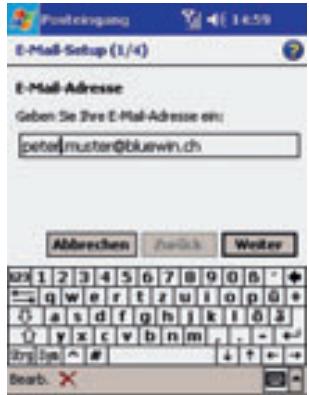
  2. Geben Sie Ihre Mail-Adresse an, z.B.:

E-Mail-Setup (1/4) E-Mail-Adresse Geben Sie Ihre E-Mail-Adresse ein: petedmuster@bluewin.ch Abbrachten Pre-eck Writer 12 1 2 3 4 5 6 7 8 9 0 0 0 ← q w e r t z u i o p o + ↓ a s d f g h j k l 6 3 ↓ y x c v b n m . . - + - Try: Jpe ^ # Bearb. X

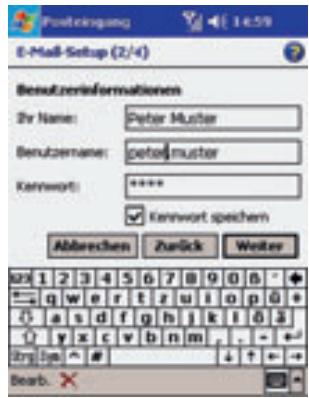
  1. Klicken Sie auf Weiter.

E-Mail-Setup (2/4) Benutzenerinformationen Zr Name: Peter Muster Benutzernene: petel muster Kennwort: **** Kennwort spechern Abbrachten Zurück Weiter 1 2 3 4 5 6 7 8 9 0 0 0 q w e r t z u i o p q + a s d f g h j k l 6 3 y x c v b n m . - - + - Try Jpe # Bearb. ✗

  1. Geben Sie das Passwort ein und klicken Sie auf Kennwort speichern.
  2. Klicken Sie 2-mal Weiter, danach ist das Setup abgeschlossen.

1.2 Ein neues E-Mail-Konto erstellen

  1. Öffnen Sie den Posteingang. Wählen Sie im Menu Konten
    → Konten. Wählen Sie neues Konto.

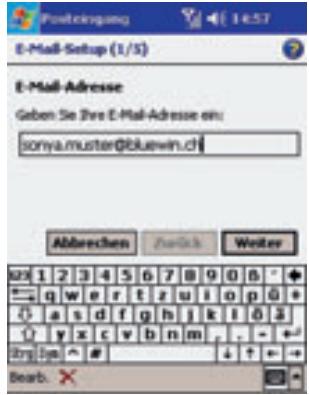
  2. Geben Sie Ihre Mail-Adresse an.

E-Mail-Setup (1/5) E-Mail-Adresse Geben Sie Ihre E-Mail-Adresse en: sonya.muster@bluewin.ch Abbrachten PreCheck Writer 1 2 3 4 5 6 7 8 9 0 0 0 q w e r t z u i o p 0 + a s d f g h j k l 6 3 y x c v b n m . - - + - Try: Jm # ↓ ↑ ← Bearb. X

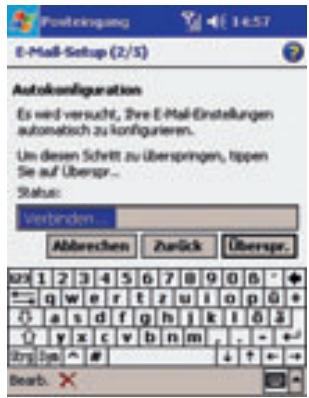
  1. Klicken Sie auf Weiter.

Postkringung E-Mail-Setup (2/3) Autokonfiguration Es wird versucht, Ihre E-Mail-Einstellungen automatisch zu konfigurieren. Um diesen Schritt zu überspringen, tappen Sie auf Überspr... Status: Verbinden... Abbrechen Zurück Überspr... 1 x 1 2 3 4 5 6 7 8 9 0 0 0 ← q w e r t z u i o p 0 + ↓ a s d f g h j k l 6 3 ↓ y x c v b n m . . - + - Byg Jpn ↑ # Bearb. ×

  1. Klicken Sie auf Überspr..

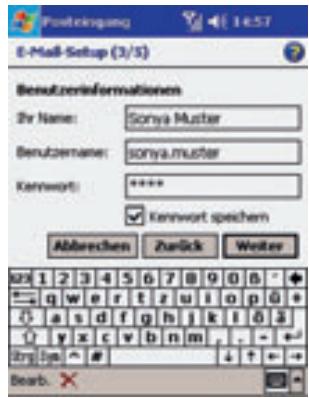
E-Mail-Setup (3/5) Benutzinformationen Zr Name: Sonya Muster Benutzernene: sonya.muster Kennwort: ***** Kennwort spechern Abbrachten Zurück Weiter 1 2 3 4 5 6 7 8 9 0 0 * q w e r t z u i o p 0 + a s d f g h j k l 6 3 y x c v b n m . . - + - Try Jpe # Bearb. ✗

  1. Geben Sie Ihren Namen, Benutzernamen und Passwort ein und klicken Sie Kennwort speichern an, danach auf Weiter.
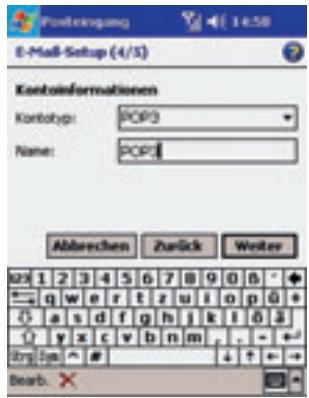
Postierung E-Mail-Setup (4/5) Kontoinformationen Kontoyp: POP3 Name: POP4 Abbrachen Zurück Weiter 1 2 3 4 5 6 7 8 9 0 0 * q w e r t z u i o p 0 + a s d f g h j k l 6 3 y x c v b n m . - - + Try: Jm # Bearb. X

  1. Geben Sie den Namen des Kontos an und klicken Sie auf Weiter.
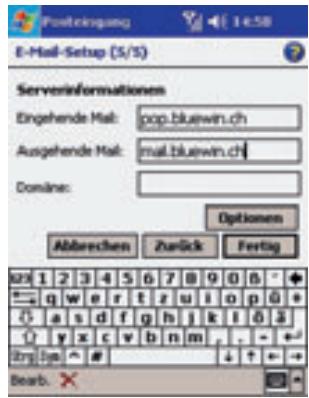
E-Mail-Setup (5/5) Serverinformationen Eingehende Mail: pop.bluewin.ch Ausgehende Mail: mail.bluewin.ch Domaine: Options Abbrechen Zurück Fertig 1 2 3 4 5 6 7 8 9 0 0 0 q w e r t z u i o p q + a s d f g h j k l 6 3 y x c v b n m . - - + - Try: Jpe # ↓ + - - Bearb. X

  1. Geben Sie die Serverdaten ein, z.B. für Bluewin gemäss Bild.

  2. Klicken Sie auf Fertig, das Setup ist jetzt abgeschlossen.

2. Verbindungen

2.1 GPRS

Diese Verbindung brauchen Sie, um Ihre E-Mails abzurufen oder mit dem Internet Explorer im Internet zu surfen.

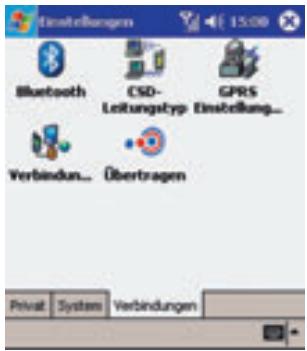
  1. Tippen Sie auf 📄 und wählen Sie dann Einstellungen → Verbindungen.
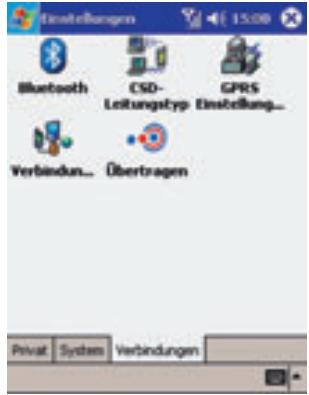
Einstellungen Bluetooth CSD- Leitungstyp GPRS Einstellung... Verbinden... Übertragen Privat System Verbindungen

  1. Tippen Sie auf Vebindungen.

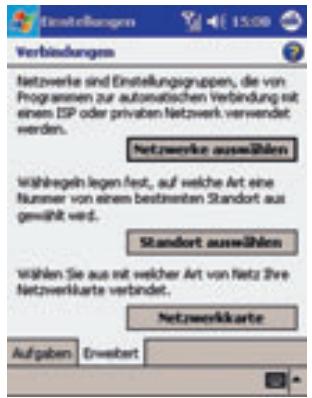
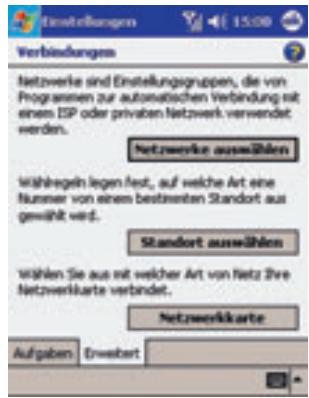
Verbindungen Netzwerke sind Einstellungsgruppen, die von Programmen zur automatischen Verbindung mit einen ISP oder privaten Netzwerk verwendet werden. Netzwerke auswählen Währegeln legen fest, auf welche Art eine Nunner von einem bestimmten Standort aus gewählt wird. Standort auswählen Wählen Sie aus mit welcher Art von Netz Ihre Netzverklarte verbindet. Netzverkkarte Aufgaben Erwebert

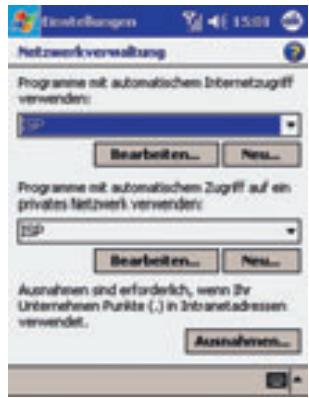
  1. Klicken Sie auf Netzwerke auswählen und danach auf Erweitert.
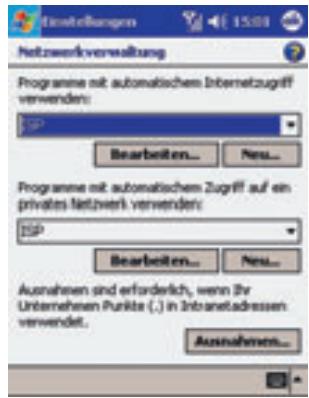
Netzwerkverwaltung Programme mit automatischem Internetzugriff verwenden: SP Bearbeiten... Neu... Programme mit automatischem Zugriff auf ein privates Netzwerk verwenden: ISP Bearbeiten... Neu... Ausnahmen sind erforderlich, wenn Ihr Unternehmen Punkte (.) in Intranetadressen verwendet. Ausnahmen...

  1. Tippen Sie auf Neu.

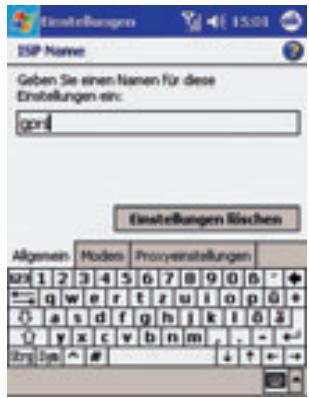
ESP Name Geben Sie einen Namen für diese Einstellungen ein: gpr Einstellungen Rächen Allgemein Moden Proxyeinstellungen 1 2 3 4 5 6 7 8 9 0 0 0 q w e r t z u i o p 0 + a s d f g h j k l 0 3 y x c v b n m . - - +/- Enj Enj #

  1. Geben Sie den Namen gemäss Bild ein und tippen Sie auf Modem.
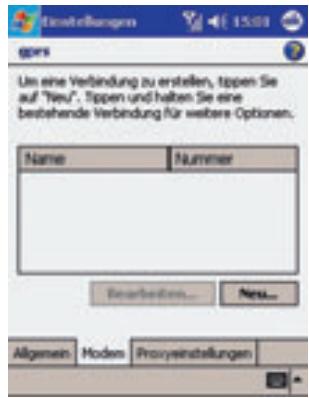
Un eine Verbindung zu erstellen, tappen Sie auf "Neu". Tappen und halten Sie eine bestehende Verbindung für weitere Optionen. Name Nummer Beserstellen... Next... Allgemein Modem Proxyinstellungen

  1. Tippen Sie auf Neu.

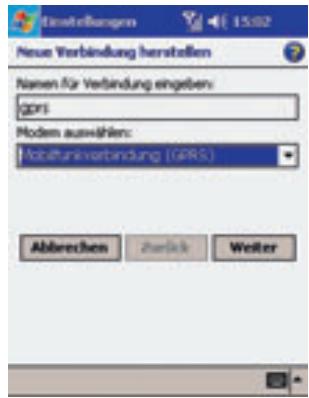
New Verbindung herstellen Name für Verbindung eingeben: gprs Modern auswählen: Mobhunkverbindung (GPRS) Abbrevien Zwecken Welter

  1. Geben Sie die Einstellungen gemäss Bild ein und tippen Sie auf Weiter.
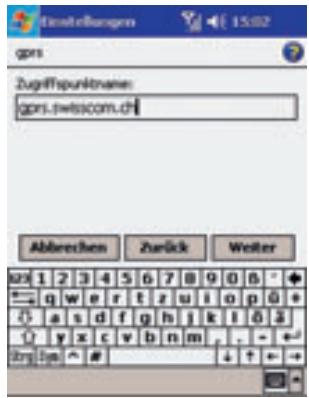
ZugriFspunktname: gprs.swisscom.ch Abbrevchen Zurück Weiter

  1. Geben Sie die Einstellungen gemäss Bild ein und tippen Sie auf Weiter.
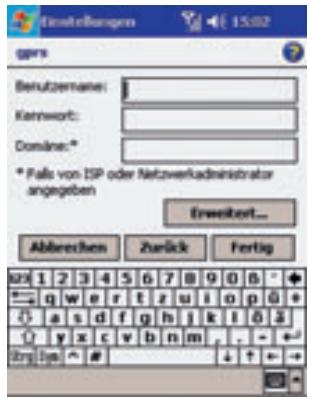
GPPS Benutzernans: Kannwort: Domåne:* * Falls von ISP oder Netzverkadministrator angegeben Erwektort... Abbrevchen Zurück Fertig 12345678908 q w e r t z u i o p 0 + a s d f g h j k l 6 3 y x c v b n m Enj Enj # ↓ ↑ + -

  1. Es darf kein Benutzername und kein Kennwort eingegeben werden. Klicken Sie auf Fertig und danach auf OK. Die Einstellungen sind nun abgeschlossen.

2.2 MMS

Diese Verbindung brauchen Sie, damit Sie MMS senden und empfangen können. Zusätzlich müssen Sie auch die Einstellungen MMS

Composer einstellen vornehmen.

  1. Tippen Sie auf 📋 und wählen Sie dann Einstellungen → Verbindungen.
Einstellungen Bluetooth CSD- Leitungstyp GPRS Einstellung... Verbinden... Übertragen Privat System Verbindungen

  1. Tippen Sie auf Verbindungen.

Verbindungen Netzwerke sind Einstellungsgruppen, die von Programmen zur automatischen Verbindung mit einen ISP oder privaten Netzwerk verwendet werden. Netzwerke auswählen Währegeln legen fest, auf welche Art eine Nummer von einem bestimmten Standort aus gewählt wird. Standort auswählen Wählen Sie aus mit welcher Art von Netz ihre Netzverklarte verbindet. Netzverkkarte Aufgaben Erwebert

  1. Tippen Sie auf Netzwerke auswählen und danach Erweitert.
Netzwerkverwaltung Programme mit automatischem Internetzugriff verwenden: SP Bearbeiten... Neu... Programme mit automatischem Zugriff auf ein privates Netzwerk verwenden: ISP Bearbeiten... Neu... Ausnahmen sind erforderlich, wenn Ihr Unternehmen Punkte (.) in Intranetadressen verwendet. Ausnahmen...

  1. Tippen Sie auf Neu.

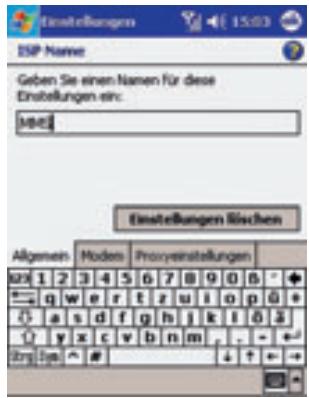
ESP Name Geben Sie einen Namen für diese Einstellungen ein: M86 Einstellungen Einken Allgemein Modem Proxyeinstellungen 1 2 3 4 5 6 7 8 9 0 0 0 q w e r t z u i o p 0 + a s d f g h j k l 6 3 y x c v b n m . - - +

  1. Geben Sie den Namen gemäss Bild ein und tippen Sie auf Modem.
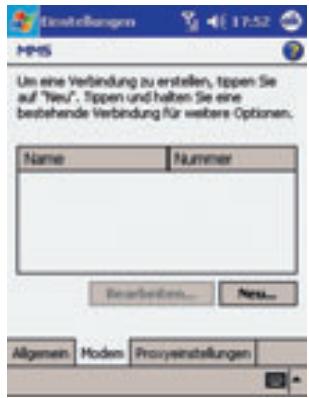
HMIS Um eine Verbindung zu erstellen, tappen Sie auf "Heu". Tappen und halten Sie eine bestehende Verbindung für weitere Optionen. Name Nummer Beserstellen... Ness... Allgemein Modem Proxyinstellungen

  1. Tippen Sie auf Neu.

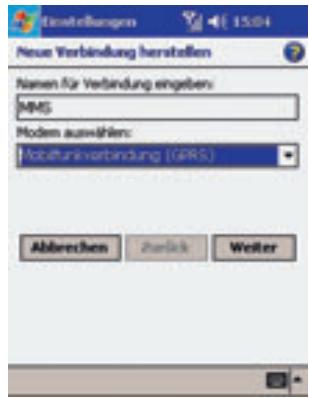
New Verbindung herstellen Name für Verbindung eingeben: MMS Modern auswahlen: Mobhunkverbindung (GPRS) Abbrevien Änderk Welter

  1. Geben Sie die Einstellungen gemäss Bild ein und tippen Sie auf Weiter.
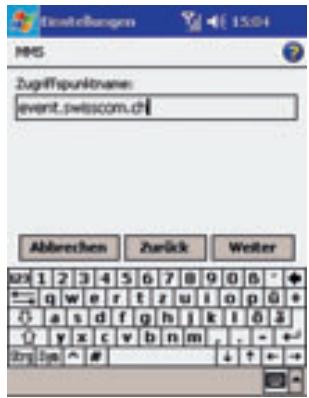
ZugriFspunktname: event.swiscom.ch Abbrevchen Zurück Weiter

  1. Geben Sie die Einstellungen gemäss Bild ein und tippen Sie auf Weiter.
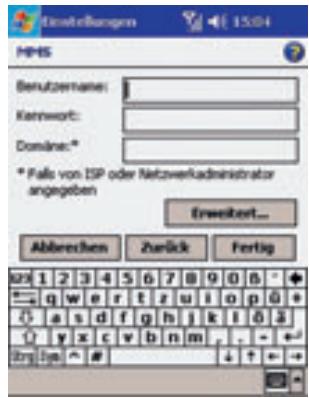
HIPS Benutzernans: Karmwort: Domäne:* * Falls von ISP oder Netzverkadministrator angegeben Erwektort... Abbrevchen Zurück Fertig 1 2 3 4 5 6 7 8 9 0 0 0 q w e r t z u i o p 0 + a s d f g h j k l 0 3 y x c v b n m Enj Enj ↓ ↑ ←

  1. Es darf kein Benutzername und kein Kennwort eingegeben werden. Tippen Sie auf Fertig und danach OK. Die Einstellungen sind nun abgeschlossen.

MMS Composer einstellen

Diese Verbindung brauchen Sie, damit Sie MMS senden und empfangen können. Zusätzlich müssen Sie auch die Einstellungen MMS Verbindung einstellen vornehmen.

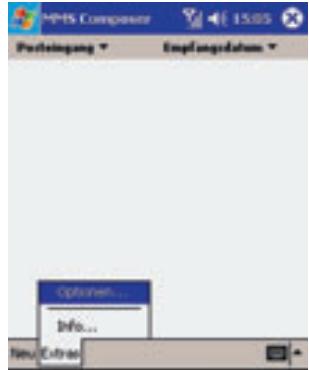
  1. Starten Sie jetzt den MMS Composer.

SWISSCOM QTEK 2020 - MMS Composer einstellen - 1

  1. Tippen Sie auf Extras → Optionen.

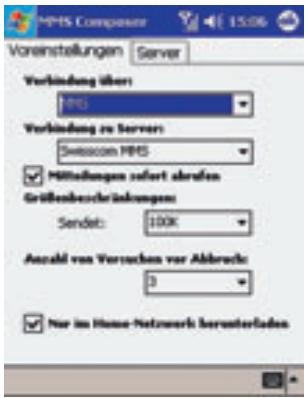
MHS Component 15:06 Voreinstellungen Server Verbindung über: MHS Verbindung zu Server: Swisscom MHS Mittelfolgenden sofort abrufen Grüßenbezeichnungen: Sendet: 100K Anzahl von Versuchen vor Abbrevs: 3 Nar im House Network berunterladen

  1. Wählen Sie die MMS-Verbindung und tippen Sie danach auf Server → Swisscom MMS.
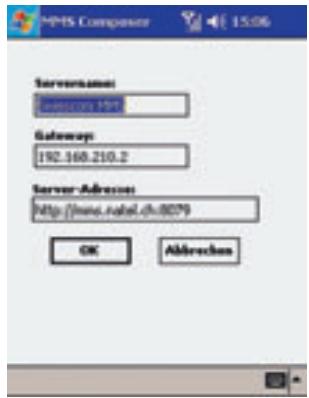
MIPS Component 15:06 ServerName: 888.000.192 Gateway: 192.168.210.2 Server Adress: http://www.nabel.ch/8079 OK Abbrackes

  1. Machen Sie die Einstellungen gemäss Bild und tippen Sie danach auf OK. Im nächsten Fenster tippen Sie wieder auf OK. Die Einstellungen sind nun abgeschlossen.

2.3 Bluetooth

  1. Tippen Sie auf 📄 in der unteren rechten Ecke des Heute-Fensters.
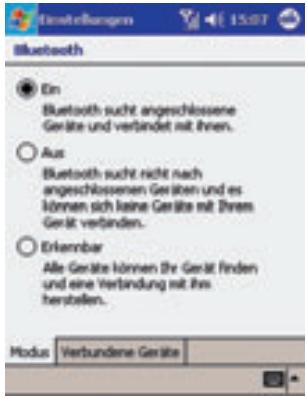
Einstellungen Bluetooth Ein Bluetooth sucht angeschlossene Geräte und verbindet mit Ihnen. Aus Bluetooth sucht nicht nach angeschlossenen Geräten und es Können sich keine Geräte mit Ihrem Gerät verbinden. Erlennbar Alle Geräte können Ihr Gerät finden und eine Verbindung mit Ihr herstellen. Modus Verbundene Geräte

  1. Tippen Sie auf Ein und danach auf Verbundene Geräte.
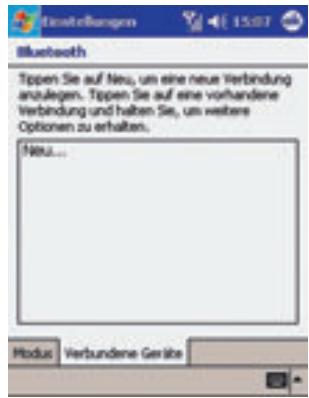
Tippen Sie auf Neu, um eine neue Verbindung anzulegen. Tippen Sie auf eine vorhandene Verbindung und halten Sie, um weitere Optionen zu erhalten. Neu... Modus Verbundene Gesäte

  1. Bereiten Sie Ihren Bluetooth Kopfhörer für die Partnerschaft vor und tippen Sie danach auf Neu. Die Suche beginnt. Nach einiger Zeit erscheint das folgende Fenster:
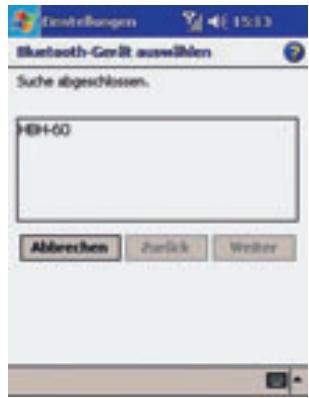
Zinsstellungen Bluetooth-Gerit auswählen Suche abgeschlossen. HBM-60 Abbrevien Zurück Writer

  1. Die gefundenen Geräte werden angezeigt. Tippen Sie auf das angezeigte Gerät und danach auf Weiter.
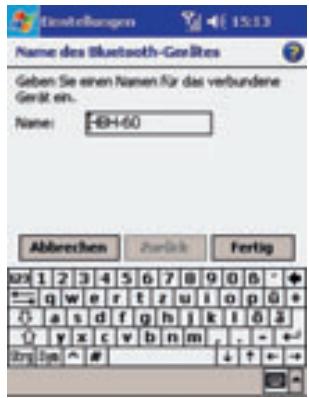
Name des Bluetooth-Gerätes Geben Sie einen Namen für das verbundene Gerät ein. Name: -BH-60 Abbrevchen Anteile Fertig 12 1 2 3 4 5 6 7 8 9 0 0 0 ← q w e r t z u i o p o + ← a s d f g h j k l o 3 ← y x c v b n m . . . Erg. Ege. #

  1. Tippen Sie auf Fertig.

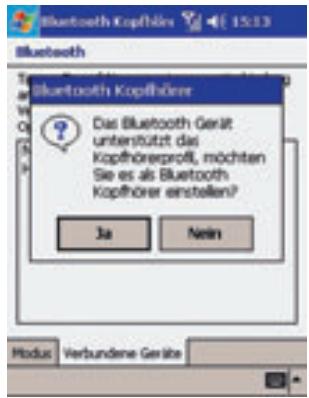
Bluetooth Kopfhörer Das Bluetooth Gerät unterstützt das Kopfhöreprofil, möchten Sie es als Bluetooth Kopfhörer erstellen? Ja Nein Modus Verbundene Gewäbe

  1. Tippen Sie auf Ja und schliessen Sie das nächste Fenster. Die Einstellungen sind jetzt abgeschlossen.
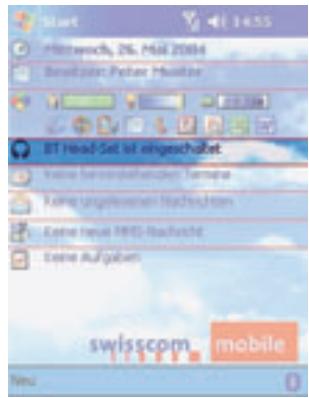
Start Mittwoch, 2% Mai 2004 Development Picture Monitor BT Head Set ist eingeschaltet Keine fennelsfahreschen Ternape Keine Ungelwesen nachschaden Keine hauet MHS Nachricht Keine Aufgaben swisscom mobile Netu

3. Synchronisierung

3.1 Mit Ihrem PC (ActiveSync)

Mit Microsoft ActiveSync können Sie die Daten auf Ihrem PC mit denen des Pocket PC synchronisieren. Bei der Synchronisation werden die Daten des Pocket PC mit denen des PC verglichen und beide durch die jeweils aktuellsten Daten ersetzt.

Bevor Sie mit der Synchronisation beginnen, installieren Sie ActiveSync auf Ihrem Desktop Computer mit Hilfe der Pocket PC Phone 2003

Begleit-CD. Auf Ihrem Pocket PC Phone ist ActiveSync bereits vorinstalliert.

Hardware-Verbindung

Stecken Sie Ihren Pocket PC Phone in seine Docking-Station und schliessen Sie das USB- bzw. serielle Kabel zur Synchronisierung an Ihren PC an.
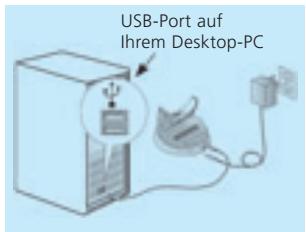
USB-Port auf Ihrem Desktop-PC

Software-Installation

  1. Legen Sie die Pocket PC Phone 2003 Begleit-CD in das CD-ROM-Laufwerk Ihres Desktop- oder Laptop-Computers ein.
  2. Klicken Sie auf den gelben Pfeil und danach auf Hier starten und folgen Sie dann den Anweisungen auf dem Bildschirm.

Eine Verbindung einrichten

Nachdem die Installation abgeschlossen ist, unterstützt Sie der Active-

Sync Setup-Assistent beim Herstellen der Verbindung zwischen Ihrem Pocket PC und Computer, so dass Sie mit der Synchronisierung der Daten und der Anpassung der Einstellungen für die Synchronisierung beginnen können. Ihre erste Synchronisierung startet automatisch, sobald der ActiveSync Setup-Assistent beendet wurde. Nach der ersten Synchronisierung werden Sie feststellen, dass Ihre Outlook-Daten nun auf Ihrem Pocket PC erscheinen.

Um Synchronisierungsprobleme zu vermeiden, ist es wichtig, dass Sie in den Optionen des Assistenten für neue Verbindungen Mit diesem

Computer synchronisieren wählen.

3.2 Mit Ihrem Firmennetzwerk (ConnectAnywhere)

ConnectAnywhere verbindet die Kompetenzen von drei führenden Unternehmen: Swisscom Mobile, Microsoft und HP. Mit diesen kompetenten Partnern können Sie Ihren Qtek 2020 jederzeit problemlos in Ihr Firmennetzwerk integrieren. Weitere Informationen finden Sie unter www.connectanywhere.ch

ConnectAnywhere

Wo Sie arbeiten, ist uns egal.

4. Sichern der Daten (Backup)

Weil alle neuen Programme und Daten im RAM gespeichert werden und diese bei einem kompletten Reset des Gerätes oder einem Stromausfall gelöscht werden oder verloren gehen, ist es von äusserster Wichtigkeit, Sicherheitskopien der Dateien auf dem Computer oder besser auf einer Speicherkarte zu speichern.

4.1 Auf einer Speicherkarte (x-Backup)

Ihr Gerät verfügt über einen Erweiterungssteckplatz für eine Reihe von SD- und MMC-Speicherkarten, die primär für eine Backup-Speicherung und zum Datentransfer verwendet werden.

  1. Schieben Sie eine Speicherkarte in den Steckplatz bis sie ein-rastet.
  2. Tippen Sie auf das Symbol, → Programme → x-Backup → dann die Registerkarte Backup oder Wiederherstellen
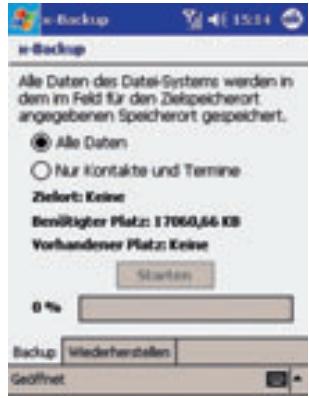
e-Backup Alle Daten des Datel-Systems werden in dem im Feld für den Zielspeicherort angegebenen Speicherort gespeichert. ● Alle Daten ○ Nur Kontakte und Termine Zielort: Keine Bemütigter Platz: 17060,56 KB Vorhandener Platz: Keine Starten 0 % Backup Wiederheiten Geöffnet

  1. Tippen Sie auf das Menü Öffnen und wählen Sie den Menüpunkt Speicherkarte.
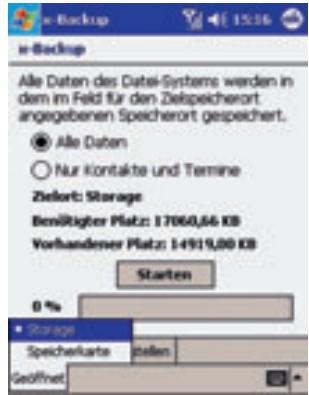
e-Backup Alle Daten des Datel-Systems werden in dem im Feld für den Zielspeicherort angegebenen Speicherort gespeichert. Alle Daten Nur Kontakte und Termine Zielort: Storage Bemäßiger Platz: 17060,66 KB Vorhandener Platz: 14919,00 KB Starten 0 % Storage Speicherkarte zahlen Geöffnet

  1. Stellen Sie sicher, dass im Hintergrund gerade keine Programme laufen. Tippen Sie dann auf Starten.

4.2 Auf Ihrem PC

  1. Klicken Sie doppelt auf das Symbol ActiveSync in der Aufgabenleiste Ihres PC.
  2. Wählen Sie die Option Sichern/Wiederherstellen im Drop-Down-Menü von Extras in ActiveSync.
  3. Wählen Sie die Registerkarte Sichern, um Ihr System, falls erforderlich, zu sichern. Wählen Sie die Registerkarte Wiederherstellen, um Ihr System, falls erforderlich, wiederherzustellen.

SWISSCOM QTEK 2020 - Auf Ihrem PC - 1

Wo Sie arbeiten, ist uns egal.

Wo Sie arbeiten, ist uns egal.
4. Backup

Handbuch-Assistent
Angetrieben von Anthropic
Warten auf Ihre Nachricht
Produktinformationen

Marke : SWISSCOM

Modell : QTEK 2020

Kategorie : Handy